안녕하세요! 잇주부입니다.
오늘은 정보기술자격 ITQ 엑셀 제1 작업 조건에서 해당 영역에 셀 서식을 이용하여 숫자 뒤에 '원'을 표시하는 문제를 풀어볼 거예요. 오늘 풀어볼 문제도 쉽고 간단하니까 집중해서 순식간에 풀어보겠습니다.
2021년 2월 6일 시험 기출문제 중 엑셀 제1작업 문제 B유형입니다.
그럼 시작합니다.
셀 서식 ⇒ 「G5:G12」영역에 셀 서식을 이용하여 숫자 뒤에 ‘원’을 표시하시오 (예 : 141,000원)

자 그럼 문제를 풀면서 배워볼까요?
① G5셀부터 G12셀을 마우스로 선택합니다. (영역 지정)
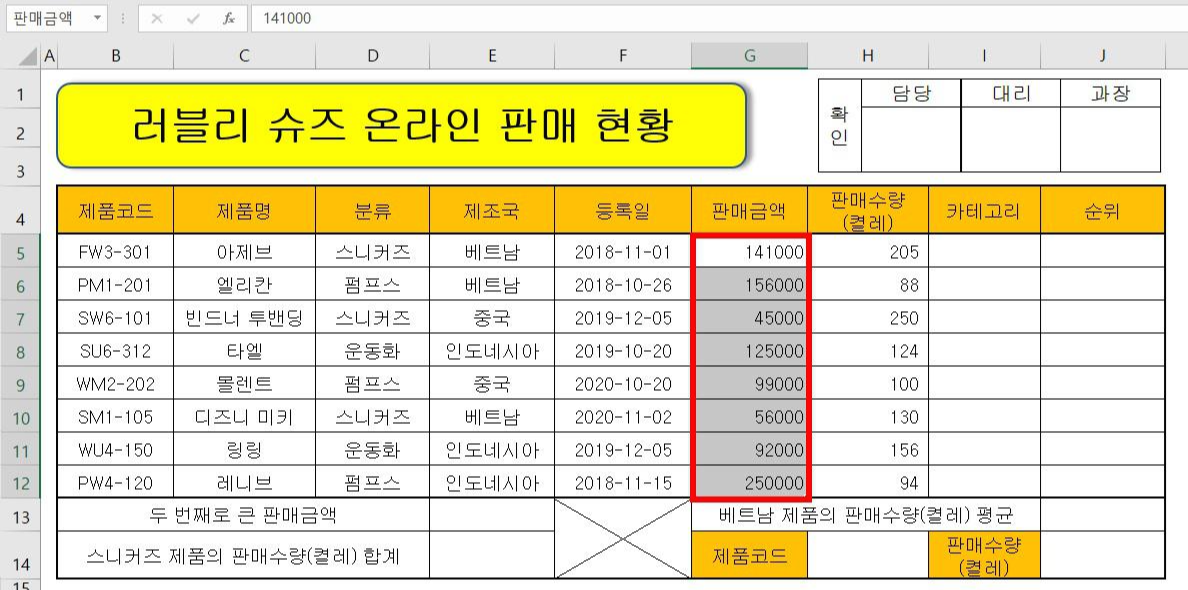
② G5부터 G12셀 칸 내에서 마우스 오른쪽 버튼을 클릭 후 셀 서식을 선택합니다.
⇒ 단축키를 활용하는 방법도 있습니다. 단축키를 사용하려면, G5셀부터 G12셀까지 영역 지정 후 Ctrl + 1을 눌러주면 됩니다.

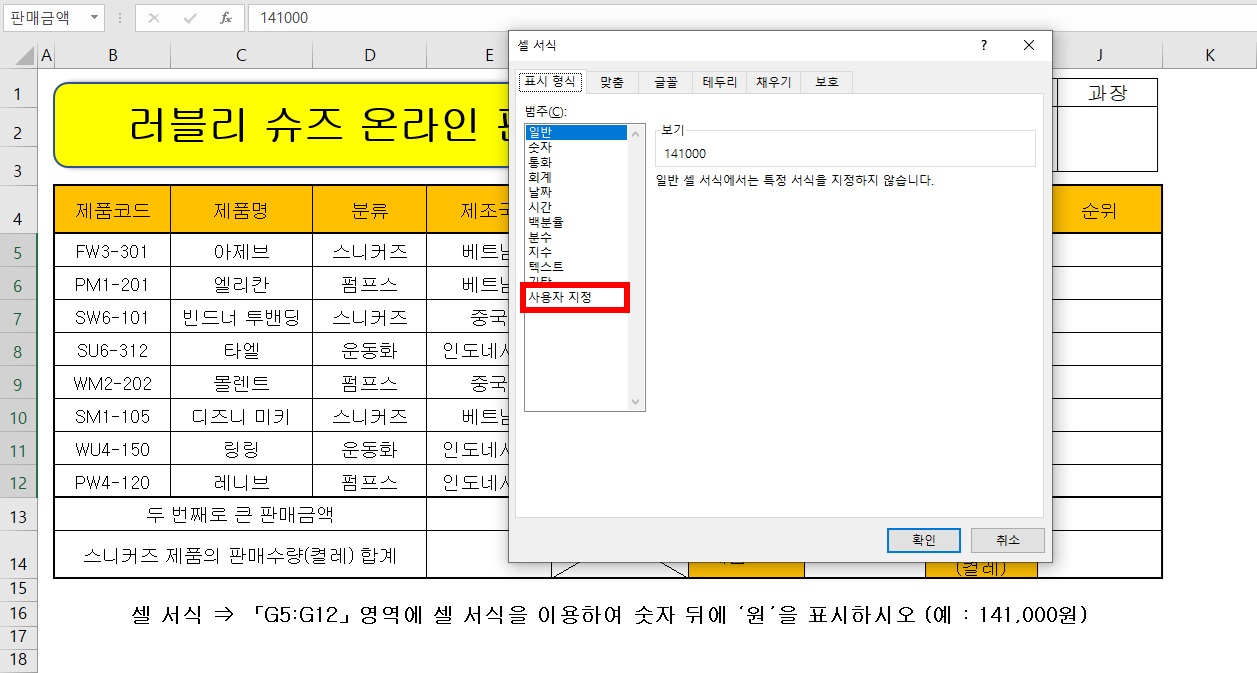
③ 다음과 같은 셀 서식 화면이 뜨면, 사용자 지정을 클릭해줍니다.
④ 형식이 처음에는 G/표준으로 되어 있을 거예요. 이 부분을 문제와 같은 형식으로 바꾸어줍니다.
아래 빨간색 칸으로 선택을 하면 되겠네요.
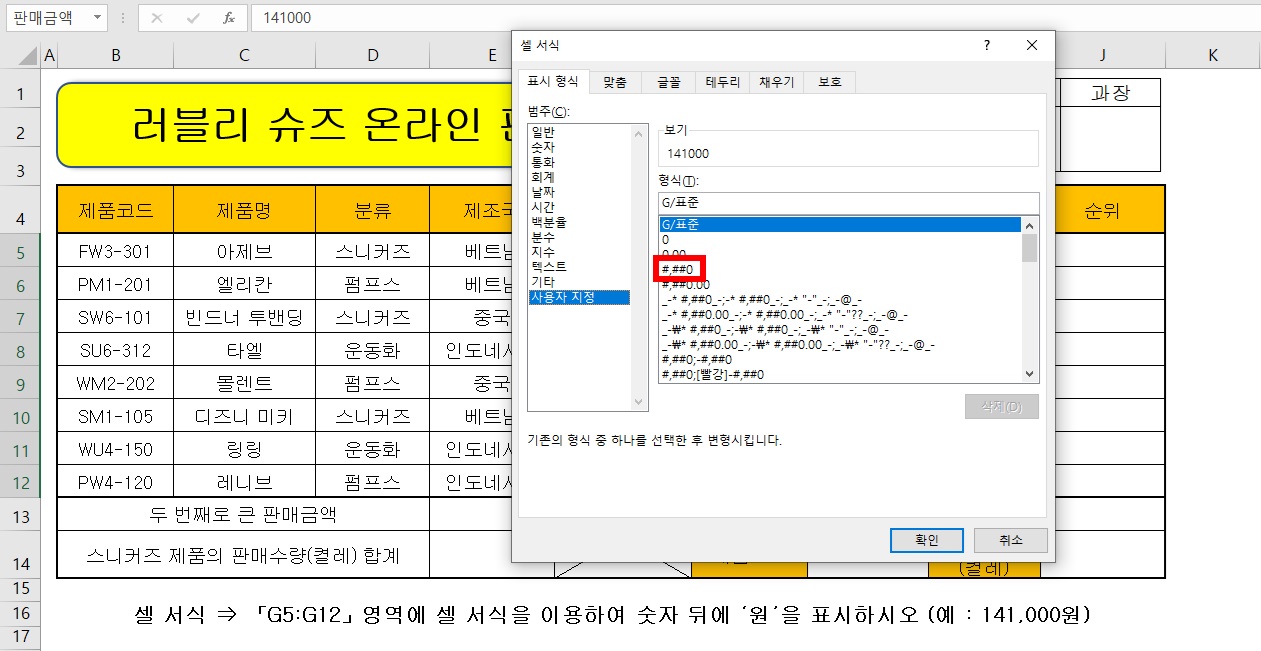
⑤ 위 와 같은 빨간색 표시에 있는 형식을 선택했습니다. 이제는 숫자 뒤에 '원'이 나타나게 해야겠죠?
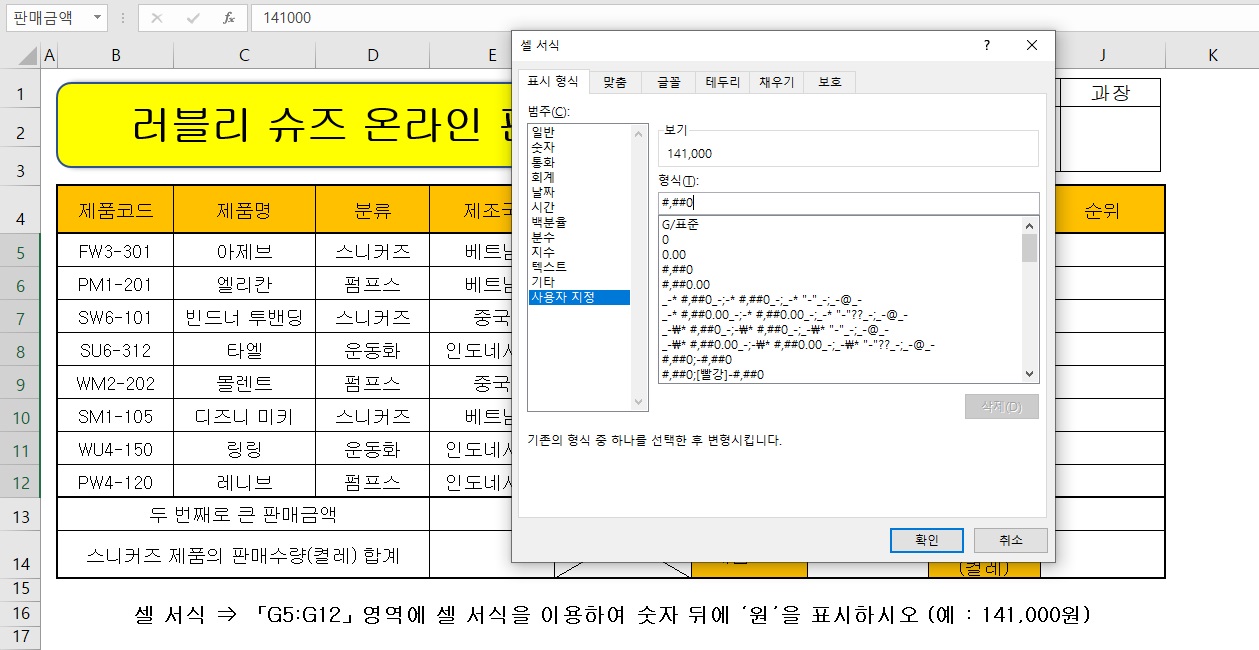
⑥ 형식을 선택한 후에 아래와 같이 "원"을 입력해줍니다.
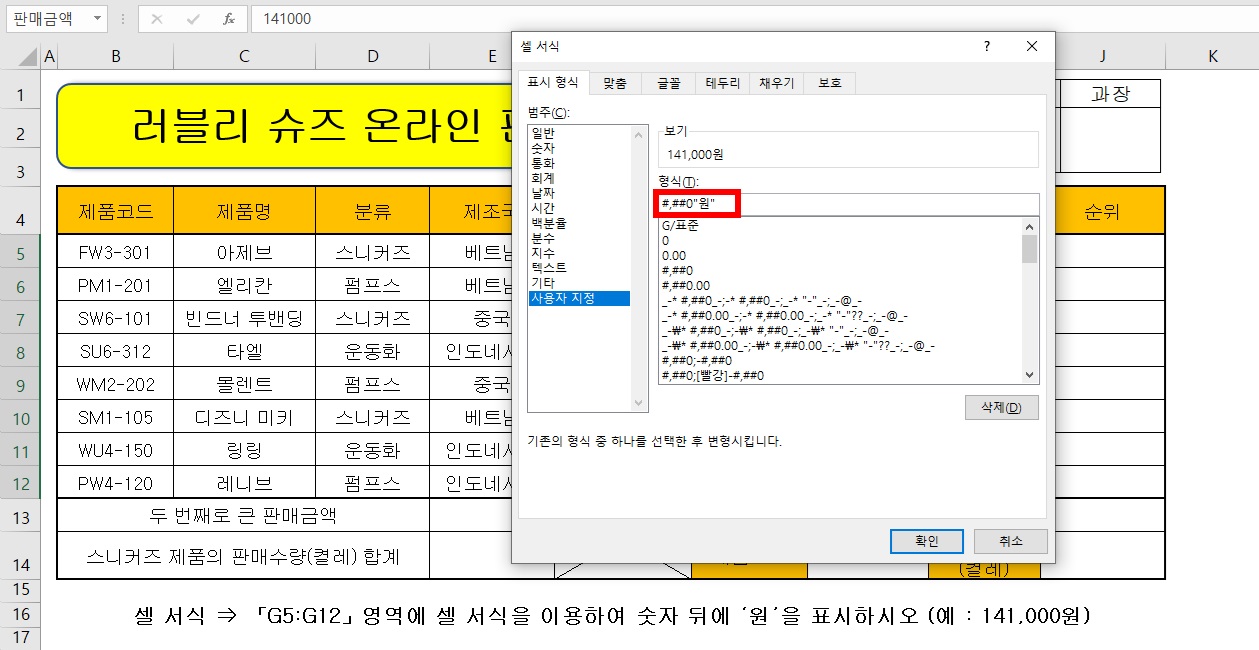
확인을 눌러주면 완성됩니다.
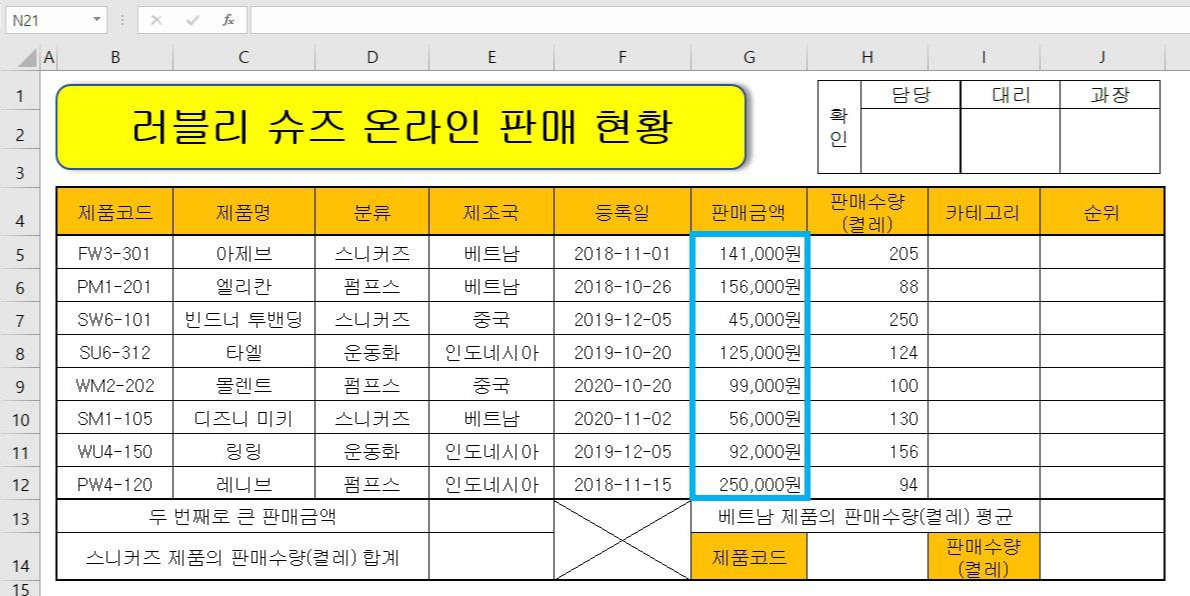
입력 순서 = G5:G12셀 영역지정 -> Ctrl +1 -> 사용자 지정 선택 -> 문제와 같은 형식 선택 -> "원" 입력 - 확인
이렇게 오늘도 엑셀 셀 서식을 이용한 숫자 뒤에 "원"을 표시해보았는데요, 위와 같은 표시 형식이 아니더라도,
셀 서식의 범주를 회계, 통화, 백분율 등을 자동으로 원하는 값으로 나타내 지도록 할 수 있습니다. 엑셀을 사용하면서 편리하게 활용할 수 있으니 참고하시면 좋을 것 같습니다.
그럼 오늘 하루도 고생 많으셨습니다!
'공부할까 > 엑셀' 카테고리의 다른 글
| [ITQ 엑셀] IF 함수 (0) | 2021.03.16 |
|---|---|
| [ITQ 엑셀] 제1작업 유효성검사 (0) | 2021.03.08 |
| [ITQ 엑셀] 조건부서식(글꼴:파랑,굵게) (0) | 2021.03.05 |
| [ITQ 엑셀] DSUM함수 COUNTIF함수 (0) | 2021.03.02 |
| [ITQ 엑셀] SUMIF 함수 (0) | 2021.02.28 |


